
概览
- 工具名称:Adobe Podcast
- 开发方:Adobe
- 官方网站:https://podcast.adobe.com/
- 工具定位:AI 音频工具
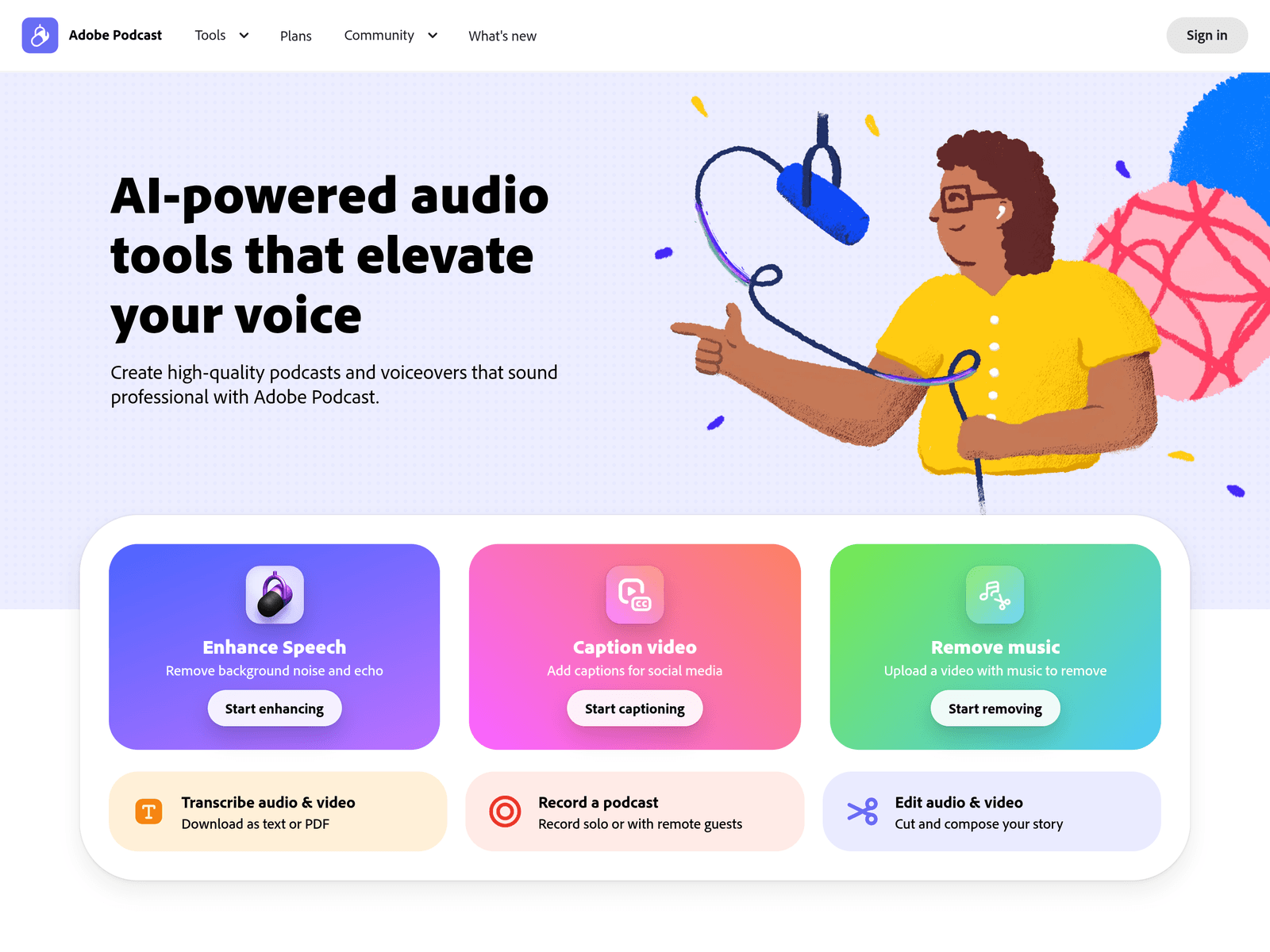
Adobe Podcast 是 Adobe 推出的在线 AI 音频录制与编辑工具。它面向播客、旁白和语音内容制作,支持在浏览器中完成录制、转写、剪辑、增强与分享。其核心能力是用 AI 处理人声,让录音更接近专业棚录效果,并降低后期处理门槛。
主要用途
- 录制播客与语音内容:支持单人录制,也支持邀请远程嘉宾共同录制,适合制作访谈、课程讲解、音频通讯等以人声为主的节目。
- 增强人声音质:Enhance Speech 可用于降低语音录音中的噪声和回声,帮助处理麦克风条件有限或环境不够安静时留下的声音问题。
- 转写音频与视频:可把音频和视频内容转写为文本,并支持下载为 text 或 PDF,便于后续整理文稿、提取要点或制作字幕底稿。
- 剪辑音频与视频:Adobe Podcast Studio 会把录音转写出来,用户可以像编辑文本文档一样对音频进行剪切、复制和粘贴,减少传统波形剪辑的操作负担。
- 为视频添加字幕:支持 Caption video 功能,可为社交媒体视频添加字幕,适合需要无声浏览友好版本或可访问性字幕的内容。
- 去除视频中的音乐:Remove music 功能可上传带音乐的视频并尝试移除音乐,适合需要保留人声、重新配乐或清理原有背景音的素材处理场景。
- 生成可分享的音频片段:可制作 audiograms 和字幕内容,并支持自定义主题与上传自定义背景,便于把音频内容转成适合传播的视觉片段。
适用场景
- 个人播客制作:适合独立创作者录制独白节目、采访节目或系列播客,并在浏览器中完成从录音到基础成片的流程。
- 远程访谈与多人录音:适合需要邀请远程嘉宾参与的节目。Studio 会将每个人的音频作为独立轨道录制为 16-bit 48k WAV,便于后续分别处理。
- 课程与讲座录音整理:适合教师、培训师或讲座组织者把录音转写为文本,再结合剪辑功能删除停顿、口误或冗余段落。
- 社交媒体短视频处理:适合为短视频添加字幕、清理人声或移除原有音乐,使素材更适合社交平台发布。
- 配音与旁白后期优化:适合录制旁白、有声内容或视频解说的人,在缺少专业录音环境时先完成录制,再借助人声增强改善听感。
- 音频通讯与内部节目:适合制作音频 newsletter、内部广播或团队分享,用较低成本完成录制、转写和简单编辑。
使用建议
- 先明确项目类型再开始:页面提供了 true crime podcast、class lecture、fashion podcast 等项目入口,新用户可以先从贴近自己内容形态的项目进入,熟悉录制、转写和剪辑流程。
- 优先处理人声问题:如果录音存在环境噪声、回声或麦克风质量不足,可先使用 Enhance Speech 处理,再进入剪辑环节,避免反复修改时间线。
- 利用转写文本做粗剪:建议先用转写结果定位需要保留或删除的段落,再按文本编辑方式进行剪切和拼接,这样比逐段听波形更容易找到口误和停顿。
- 远程录制时保留独立轨道:多人节目建议利用独立轨道录制,后期可分别调整每位说话人的音量、噪声和清晰度,减少互相干扰。
- 注意文件与时长限制:Enhance Speech 支持 MP4、MOV 等视频文件,并可批量上传增强;每天最多增强 4 小时,单个文件最大 1 GB,上传前建议先检查素材长度和体积。
- 结合音乐素材完成包装:如果需要片头、片尾、转场或背景音乐,可使用预剪辑的免版税音乐集合,减少外部找曲和版权确认成本。
- 区分 Studio 与增强功能的使用顺序:完整节目建议先进入 Studio 完成录制和结构剪辑,再对需要改善的段落或整段人声进行增强,最后导出或分享。
局限与注意事项
- 依赖浏览器与网络环境:Adobe Podcast 主打在浏览器中使用,无需下载软件,但录制、上传、转写和增强都依赖稳定网络,网络波动可能影响使用体验。
- 增强功能存在额度限制:Enhance Speech 每天最多增强 4 小时,单个文件最大 1 GB。若素材超过限制,需要先拆分文件、分批处理或调整制作计划。
- 部分能力标注为 Beta:Studio 在页面中标注为 BETA,说明相关能力仍可能处于测试或持续调整阶段,重要项目建议保留原始录音和备份工程。
- 效果受原始录音质量影响:AI 增强可改善噪声和回声,但不能保证修复所有录音问题。严重失真、削波、断音或多人重叠仍可能影响最终结果。
- 高级权益与订阅计划相关:页面提到 Adobe Firefly Pro plan 可访问 Adobe Podcast Premium,并提供每月 4,000 generative credits 等权益,具体可用范围、价格和试用条件以官方页面显示为准。
- 功能边界需以页面说明为准:资料中列出了录制、转写、字幕、去音乐、增强等能力,但未详细说明所有导出格式、语言支持或团队协作细节,使用前建议查看官方最新说明。
常见问题
Adobe Podcast 怎么开始使用?
Adobe Podcast 可以直接在浏览器中打开使用,无需先下载桌面软件。用户可以从 Enhance Speech、Caption video、Remove music、Transcribe audio & video 或 Studio 等入口进入。若要做完整节目,可先进入 Studio 选择合适项目类型,再开始录制或导入素材。
Adobe Podcast 有免费额度吗?
页面提到可以开始免费试用,并列出 Adobe Firefly Pro plan 可访问 Adobe Podcast Premium。资料未完整说明免费版与付费版的全部边界,因此具体免费额度、试用时长和后续费用应以官方页面显示为准。
Adobe Podcast 支持哪些文件格式和上传限制?
Enhance Speech 支持 MP4、MOV 等视频文件,并支持批量上传增强。资料中列出的限制为每天最多增强 4 小时,单个文件最大 1 GB。若文件更大或时长更长,建议先拆分素材,再分批处理。
Adobe Podcast 和传统音频剪辑软件有什么不同?
传统音频剪辑通常依赖本地软件、波形操作和手动降噪。Adobe Podcast 强调在浏览器中完成录制、转写、编辑和增强,并通过转写文本让用户像编辑文档一样剪辑音频。它更适合以人声为主的内容,但复杂音乐制作或多轨混音仍需结合其他专业工具。
Adobe Podcast 适合没有专业麦克风的人吗?
它适合麦克风条件有限的用户,因为 Enhance Speech 的设计目标是修复录音后的声音问题,并降低对完美麦克风的依赖。不过,AI 增强不能替代所有录音条件,严重噪声、回声或爆音仍可能留下痕迹,建议尽量在安静环境中录制。