
概览
Copilot 是微软推出的网页版 AI 聊天助手,核心定位是帮助用户完成信息检索、内容起草、问题解答与日常任务处理。它通过浏览器即可访问,登录后可使用文件上传、语音输入以及跨对话记忆等能力,适合需要快速获得答案、整理资料或辅助写作的用户。
主要用途
- 网页搜索与答案整理:Copilot 可用于查询公开信息、归纳网页内容,并以对话形式整理成更易读的答案,减少在多个页面之间反复切换的时间。
- 写作辅助与内容起草:用户可以让 Copilot 帮助撰写邮件草稿、会议纪要、文章大纲、产品说明或社交媒体文案,并在已有文本基础上进行改写与润色。
- 文件上传与内容理解:登录后可上传文件,让 Copilot 围绕文档内容进行提问、总结或提取重点,适合处理报告、说明材料或学习资料的初步阅读。
- 语音交互:Copilot 提供语音输入方式,适合在不方便打字、需要快速记录想法或进行免提操作时使用,提升移动场景下的使用效率。
- 跨对话记忆:登录用户可使用跨对话记忆功能,让 Copilot 在后续交流中保留部分上下文偏好,减少重复说明背景信息的步骤。
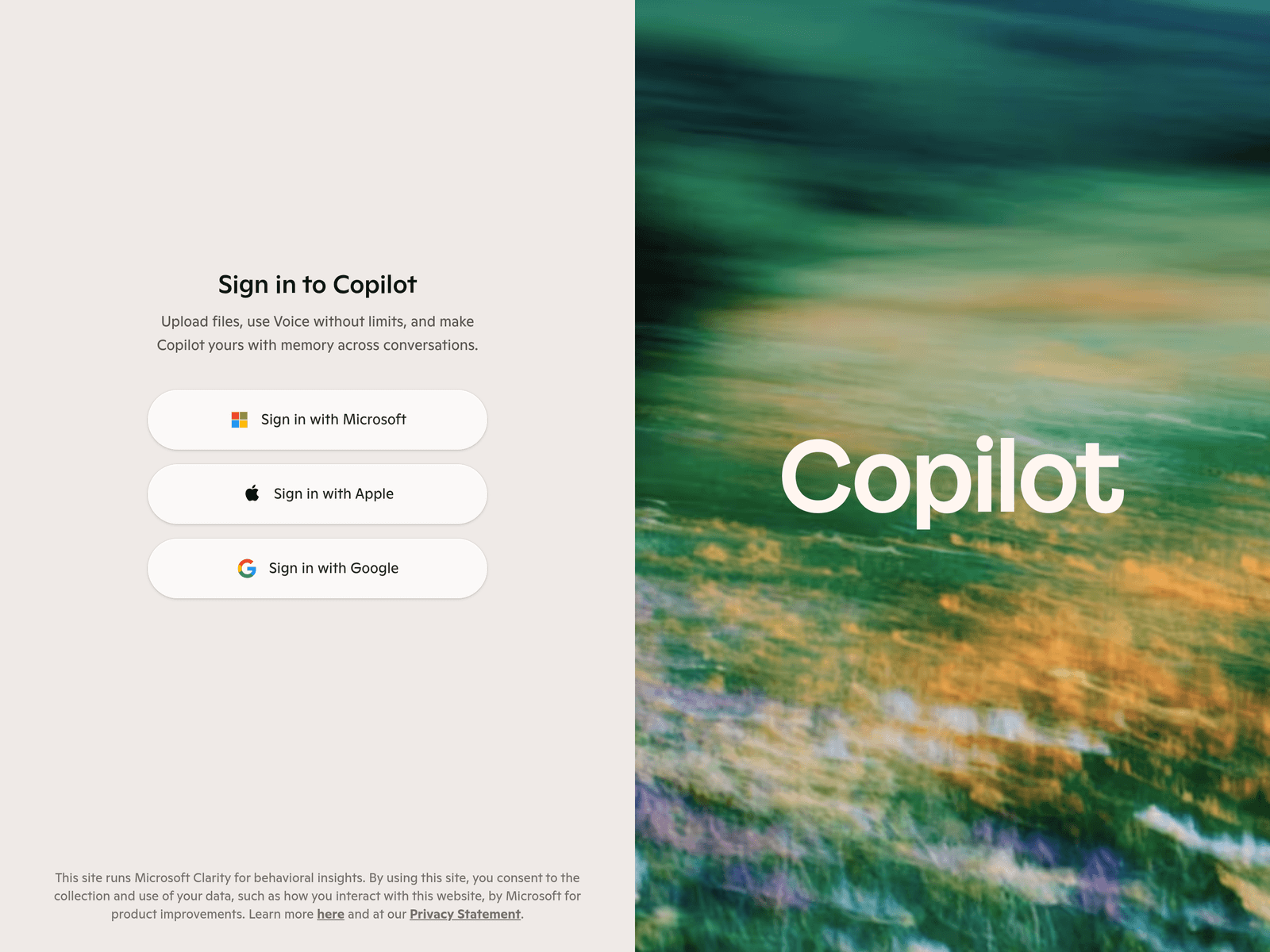
- 多账号登录方式:支持通过 Microsoft、Apple 或 Google 账号登录,降低注册门槛,便于不同账号体系的用户快速开始使用。
适用场景
- 个人日常信息查询:当用户需要快速了解某个概念、比较不同选项或获取公开资料时,Copilot 可作为对话式搜索入口,帮助整理初步答案。
- 办公写作与沟通准备:在起草工作邮件、会议摘要、项目说明或客户回复时,Copilot 可提供初稿、调整语气或压缩长文本,提高文字处理效率。
- 学习与资料整理:学生或自学者可用 Copilot 解释术语、总结上传材料、生成复习提纲,或针对某一主题进行追问式学习。
- 内容创作前的构思:创作者在选题、列大纲、起标题或寻找表达角度时,可以让 Copilot 提供多个方向的草稿,再自行筛选与修改。
- 移动场景下的快速记录:在通勤、外出或不方便输入时,用户可通过语音与 Copilot 交互,记录灵感、整理待办或获取简短答案。
使用建议
- 优先登录使用完整能力:官网首页明确提到登录后可使用文件上传、语音以及跨对话记忆等功能,因此如果需要这些能力,建议先通过 Microsoft、Apple 或 Google 账号登录。
- 上传文件前先明确任务:在上传文档前,最好先说明希望 Copilot 做总结、提取要点、比较内容还是回答特定问题,这样输出会更有针对性。
- 把复杂需求拆成多轮提问:如果任务涉及较长文本或多步骤目标,建议先让 Copilot 给出大纲,再逐段补充细节,而不是一次性要求完成全部工作。
- 对关键信息进行二次核实:Copilot 适合用于起草、归纳和启发思路,但涉及法律、医疗、财务、合同条款等重要内容时,应结合原始来源或专业意见再次确认。
- 利用记忆功能减少重复说明:如果经常使用 Copilot 处理相似任务,可在登录状态下逐步明确常用偏好,例如语气、格式或输出长度,让后续对话更顺畅。
局限与注意事项
- 部分能力依赖登录状态:文件上传、语音使用和跨对话记忆等功能与登录状态相关,未登录时可用范围可能受到限制,具体以页面实际显示为准。
- 输出结果需要人工审校:Copilot 生成的答案和文本可能存在概括不完整、表述偏差或事实错误的风险,正式使用前应自行核对关键信息。
- 数据使用与隐私需关注:页面提到该站点运行 Microsoft Clarity 用于行为洞察,用户使用时应阅读相关隐私说明,了解交互数据如何被收集和使用。
- 网页版体验受网络与浏览器影响:作为网页端 AI 聊天助手,Copilot 的实际响应速度、文件上传稳定性和语音可用性可能受网络环境与浏览器兼容性影响。
常见问题
Copilot 怎么开始使用?
打开 Copilot 官方网站后,可直接在网页端开始对话。若需要使用文件上传、语音和跨对话记忆等功能,可通过 Microsoft、Apple 或 Google 账号登录。
Copilot 是否免费?
官网首页未在本页明确列出完整价格方案,但网页版入口本身可供访问。若涉及更高级别能力或订阅权益,应以登录后的页面说明为准。
Copilot 支持哪些登录方式?
Copilot 支持通过 Microsoft、Apple 或 Google 账号登录。对于已经拥有这些账号的用户,可以减少单独注册新账号的步骤。
Copilot 和其他 AI 聊天助手有什么区别?
Copilot 的特点在于与微软账号体系结合,并提供网页端文件上传、语音交互和跨对话记忆等能力。它更适合希望以对话方式完成搜索、写作和日常事务整理的用户。
Copilot 适合哪些人使用?
它适合需要快速搜索资料、起草文本、整理文档或进行语音交互的用户。对于学生、职场人士、内容创作者和日常办公人群,都可以作为辅助工具使用。