
概覽
- 工具名稱:Adobe Podcast
- 開發方:Adobe
- 官方網站:https://podcast.adobe.com/
- 工具定位:AI 音訊工具
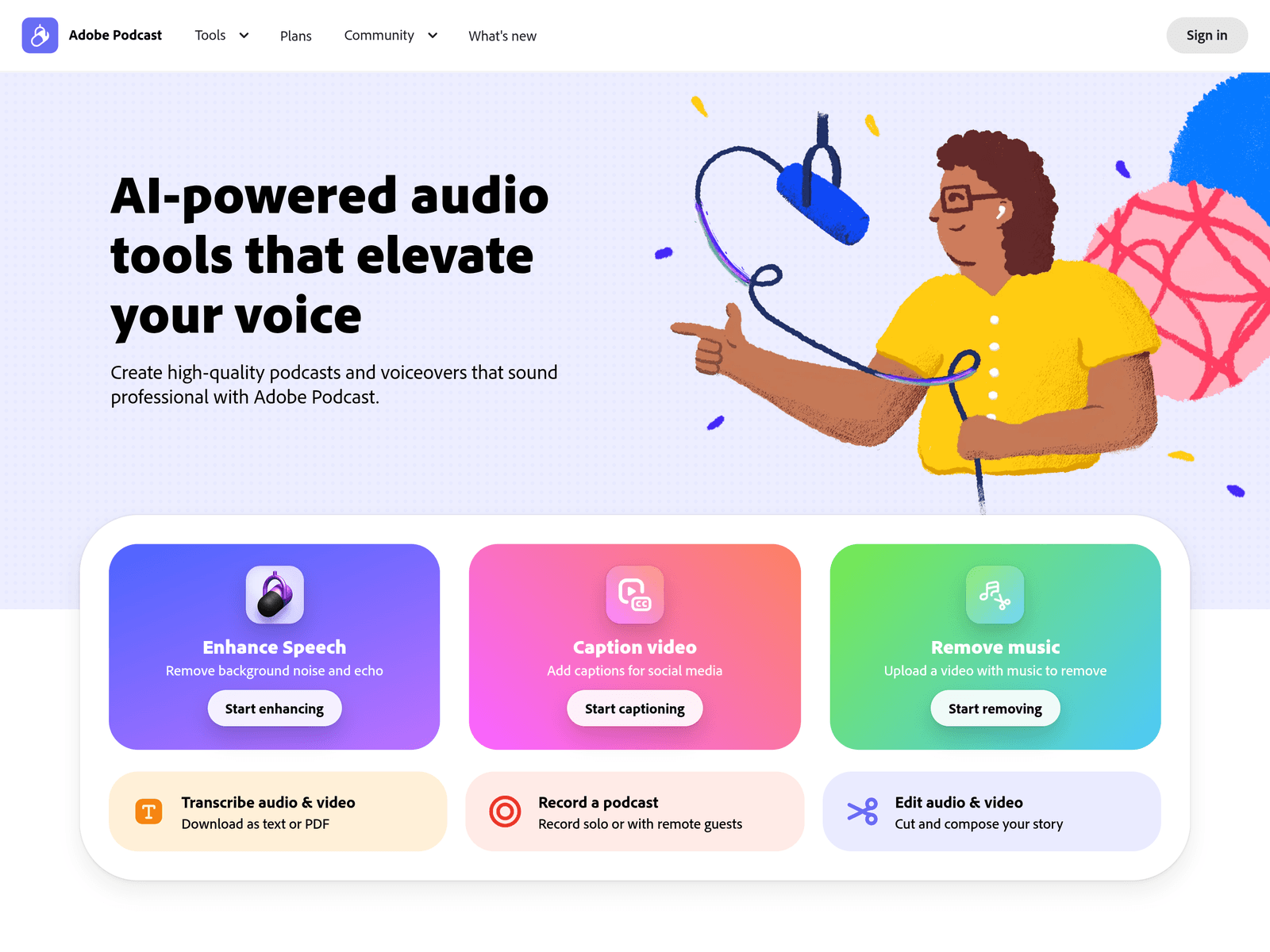
Adobe Podcast 是 Adobe 推出的線上 AI 音訊錄製與編輯工具。它面向播客、旁白和語音內容製作,支援在瀏覽器中完成錄製、轉寫、剪輯、增強與分享。其核心能力是用 AI 處理人聲,讓錄音更接近專業棚錄效果,並降低後期處理門檻。
主要用途
- 錄製播客與語音內容:支援單人錄製,也支援邀請遠端嘉賓共同錄製,適合製作訪談、課程講解、音訊通訊等以人聲為主的節目。
- 增強人聲音質:Enhance Speech 可用於降低語音錄音中的噪聲和回聲,幫助處理麥克風條件有限或環境不夠安靜時留下的聲音問題。
- 轉寫音訊與影片:可把音訊和影片內容轉寫為文本,並支援下載為 text 或 PDF,便於後續整理文稿、提取要點或製作字幕底稿。
- 剪輯音訊與影片:Adobe Podcast Studio 會把錄音轉寫出來,使用者可以像編輯文本文件一樣對音訊進行剪下、複製和貼上,減少傳統波形剪輯的操作負擔。
- 為影片新增字幕:支援 Caption video 功能,可為社交媒體影片新增字幕,適合需要無聲瀏覽友好版本或可訪問性字幕的內容。
- 去除影片中的音樂:Remove music 功能可上傳帶音樂的影片並嘗試移除音樂,適合需要保留人聲、重新配樂或清理原有背景音的素材處理場景。
- 生成可分享的音訊片段:可製作 audiograms 和字幕內容,並支援自定義主題與上傳自定義背景,便於把音訊內容轉成適合傳播的視覺片段。
適用場景
- 個人播客製作:適合獨立創作者錄製獨白節目、採訪節目或系列播客,並在瀏覽器中完成從錄音到基礎成片的流程。
- 遠端訪談與多人錄音:適合需要邀請遠端嘉賓參與的節目。Studio 會將每個人的音訊作為獨立軌道錄製為 16-bit 48k WAV,便於後續分別處理。
- 課程與講座錄音整理:適合教師、培訓師或講座組織者把錄音轉寫為文本,再結合剪輯功能刪除停頓、口誤或冗餘段落。
- 社交媒體短影片處理:適合為短影片新增字幕、清理人聲或移除原有音樂,使素材更適合社交平臺釋出。
- 配音與旁白後期最佳化:適合錄製旁白、有聲內容或影片解說的人,在缺少專業錄音環境時先完成錄製,再借助人聲增強改善聽感。
- 音訊通訊與內部節目:適合製作音訊 newsletter、內部廣播或團隊分享,用較低成本完成錄製、轉寫和簡單編輯。
使用建議
- 先明確專案型別再開始:頁面提供了 true crime podcast、class lecture、fashion podcast 等專案入口,新使用者可以先從貼近自己內容形態的專案進入,熟悉錄製、轉寫和剪輯流程。
- 優先處理人聲問題:如果錄音存在環境噪聲、回聲或麥克風質量不足,可先使用 Enhance Speech 處理,再進入剪輯環節,避免反覆修改時間線。
- 利用轉寫文本做粗剪:建議先用轉寫結果定位需要保留或刪除的段落,再按文本編輯方式進行剪下和拼接,這樣比逐段聽波形更容易找到口誤和停頓。
- 遠端錄製時保留獨立軌道:多人節目建議利用獨立軌道錄製,後期可分別調整每位說話人的音量、噪聲和清晰度,減少互相干擾。
- 注意檔案與時長限制:Enhance Speech 支援 MP4、MOV 等影片檔案,並可批次上傳增強;每天最多增強 4 小時,單個檔案最大 1 GB,上傳前建議先檢查素材長度和體積。
- 結合音樂素材完成包裝:如果需要片頭、片尾、轉場或背景音樂,可使用預剪輯的免版稅音樂集合,減少外部找曲和版權確認成本。
- 區分 Studio 與增強功能的使用順序:完整節目建議先進入 Studio 完成錄製和結構剪輯,再對需要改善的段落或整段人聲進行增強,最後匯出或分享。
侷限與注意事項
- 依賴瀏覽器與網路環境:Adobe Podcast 主打在瀏覽器中使用,無需下載軟體,但錄製、上傳、轉寫和增強都依賴穩定網路,網路波動可能影響使用體驗。
- 增強功能存在額度限制:Enhance Speech 每天最多增強 4 小時,單個檔案最大 1 GB。若素材超過限制,需要先拆分檔案、分批處理或調整製作計劃。
- 部分能力標註為 Beta:Studio 在頁面中標註為 BETA,說明相關能力仍可能處於測試或持續調整階段,重要專案建議保留原始錄音和備份工程。
- 效果受原始錄音質量影響:AI 增強可改善噪聲和回聲,但不能保證修復所有錄音問題。嚴重失真、削波、斷音或多人重疊仍可能影響最終結果。
- 高階權益與訂閱計劃相關:頁面提到 Adobe Firefly Pro plan 可訪問 Adobe Podcast Premium,並提供每月 4,000 generative credits 等權益,具體可用範圍、價格和試用條件以官方頁面顯示為準。
- 功能邊界需以頁面說明為準:資料中列出了錄製、轉寫、字幕、去音樂、增強等能力,但未詳細說明所有匯出格式、語言支援或團隊協作細節,使用前建議檢視官方最新說明。
常見問題
Adobe Podcast 怎麼開始使用?
Adobe Podcast 可以直接在瀏覽器中開啟使用,無需先下載桌面軟體。使用者可以從 Enhance Speech、Caption video、Remove music、Transcribe audio & video 或 Studio 等入口進入。若要做完整節目,可先進入 Studio 選擇合適專案型別,再開始錄製或匯入素材。
Adobe Podcast 有免費額度嗎?
頁面提到可以開始免費試用,並列出 Adobe Firefly Pro plan 可訪問 Adobe Podcast Premium。資料未完整說明免費版與付費版的全部邊界,因此具體免費額度、試用時長和後續費用應以官方頁面顯示為準。
Adobe Podcast 支援哪些檔案格式和上傳限制?
Enhance Speech 支援 MP4、MOV 等影片檔案,並支援批次上傳增強。資料中列出的限制為每天最多增強 4 小時,單個檔案最大 1 GB。若檔案更大或時長更長,建議先拆分素材,再分批處理。
Adobe Podcast 和傳統音訊剪輯軟體有什麼不同?
傳統音訊剪輯通常依賴本地軟體、波形操作和手動降噪。Adobe Podcast 強調在瀏覽器中完成錄製、轉寫、編輯和增強,並通過轉寫文本讓使用者像編輯文件一樣剪輯音訊。它更適合以人聲為主的內容,但複雜音樂製作或多軌混音仍需結合其他專業工具。
Adobe Podcast 適合沒有專業麥克風的人嗎?
它適合麥克風條件有限的使用者,因為 Enhance Speech 的設計目標是修復錄音後的聲音問題,並降低對完美麥克風的依賴。不過,AI 增強不能替代所有錄音條件,嚴重噪聲、回聲或爆音仍可能留下痕跡,建議儘量在安靜環境中錄製。