
AI-NAV · 文章
Codex 使用教程:从安装到第一个项目

Codex 怎么用:先准备一个 ChatGPT 账号,在网页、编辑器扩展或 CLI 三个入口中选一个,登录后下达一个边界明确的任务,再用本文的验证方法检查输出是否达到验收标准。安装命令以 openai.com/codex 页面实际显示为准。
前置条件
开始之前准备三样东西:一个可登录的 ChatGPT 账号、一台能运行浏览器或终端的电脑,以及一个边界清晰的小任务。官方说明 Codex 的三种形态——Codex in ChatGPT、IDE extension、Codex CLI——都通过 ChatGPT 账号连接,所以账号是硬性前提。
如果计划在编辑器里使用扩展,先确认你的编辑器是否在官方支持范围内;如果计划使用 CLI,确保终端能访问网络,并具备运行命令行工具的基本权限。支持范围和系统要求以 openai.com/codex 页面列出为准。
第一次试手建议选一个小任务。官方列出的能力涵盖规划与实现功能、重构、测试生成、代码审查、发布,以及 issue 归类、告警监控和 CI/CD 等。第一次不要拿跨模块重构开刀,选一个能在一两个文件内看出结果的任务,更容易建立反馈循环。
操作步骤
Codex 的上手顺序可以缩成六步:打开官方页、登录账号、选形态、完成安装、自检、下达任务。下面每一步都说明在哪里做、具体做什么、怎么判断成功。
- 打开官方入口。在浏览器访问
https://openai.com/codex/。成功标志:页面出现 Codex in ChatGPT、IDE extension、CLI 三个形态的说明。
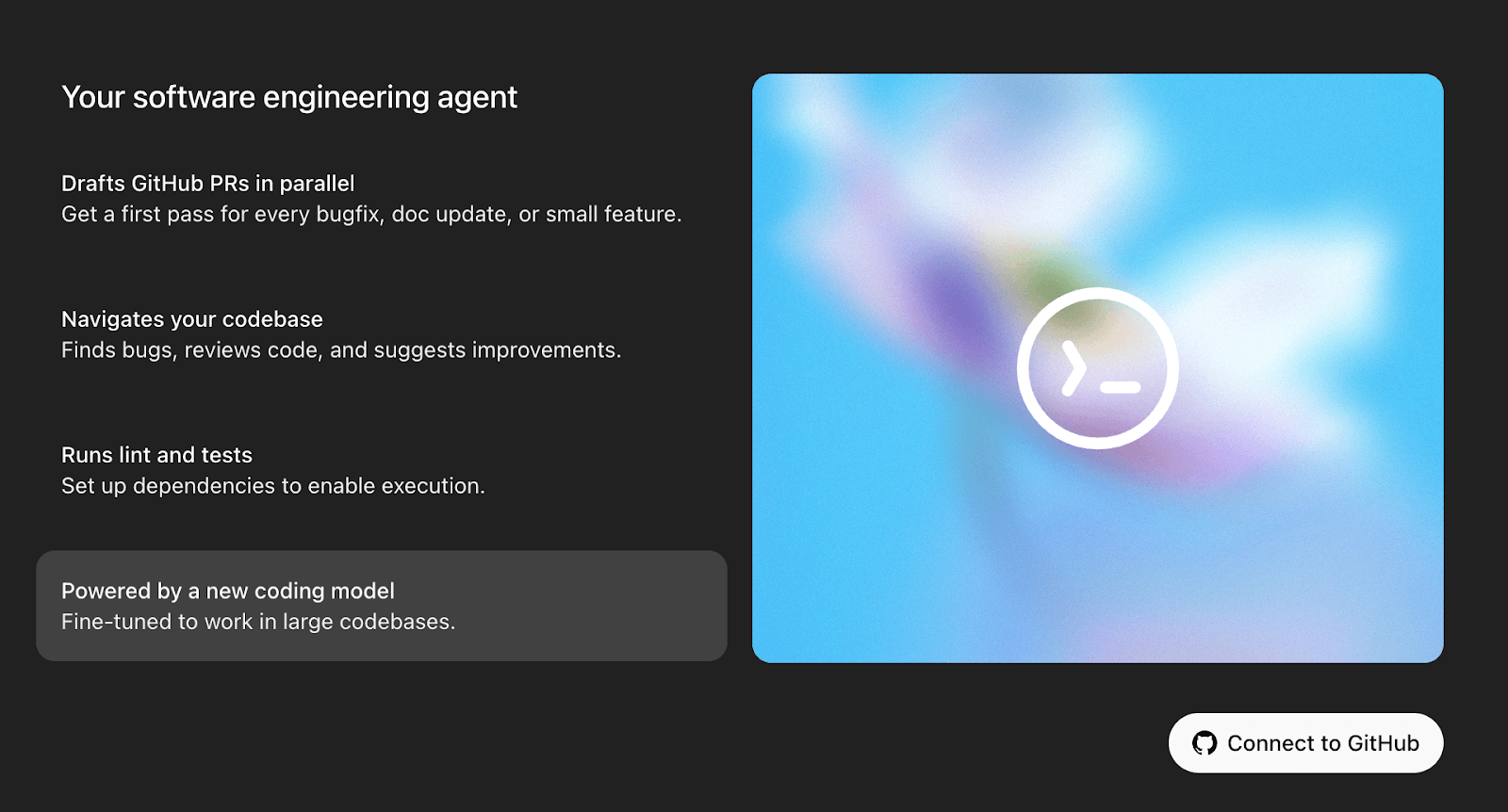
- 登录 ChatGPT 账号。点击页面上的登录入口,使用你的 ChatGPT 账号完成登录。成功标志:页面回到 Codex 内容,且能继续访问各形态入口。
- 选择本次使用的形态。第一次走通流程,优先用 Codex in ChatGPT,因为它不需要额外安装。成功标志:你能在对话界面中发起一个 Codex 会话,具体入口位置以官方界面实际显示为准。
- 如需使用 CLI,按官方命令安装。打开终端,到 openai.com/codex 的 CLI 区域复制官方给出的安装命令,粘贴后回车运行。成功标志:命令结束没有报错,终端回到可输入状态。
- CLI 自检。安装完成后在终端运行:
codex --help成功标志:终端输出命令帮助信息,而不是提示找不到命令。
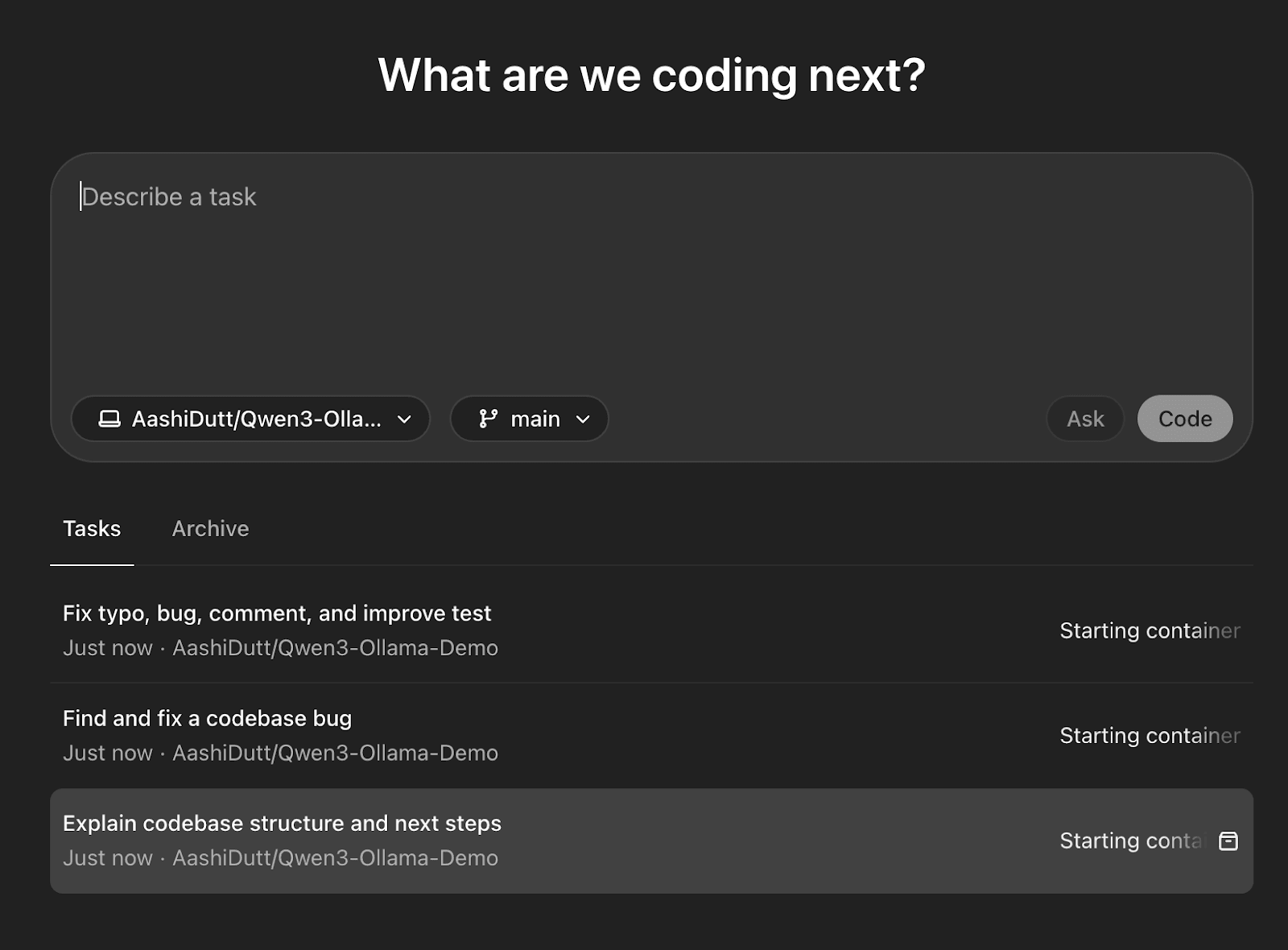
- 下达第一个任务。给出任务和验收标准,例如:「读取当前目录下的 Python 文件,为
parse_date函数生成一组单元测试。」成功标志:Codex 开始返回规划或执行结果,而不是停留在等待指令状态。
完成后如何验证
验证分两层:工具是否就绪、任务是否达到验收标准。不要以「没有报错」作为唯一判断依据。
工具层:CLI 就绪的标志是 codex --help 或 codex --version 输出帮助或版本信息;ChatGPT 形态的标志是会话开始并按你的指令执行;IDE 扩展的标志是编辑器中出现扩展入口且能响应指令。界面细节以官方文档为准。
任务层:把下达任务时写下的验收标准当作检查表。例如要求「为 parse_date 函数补测试」,就确认新增了测试文件、测试能通过、改动没有大幅超出目标函数范围。要求「修一个 bug」,就复现原触发条件,确认不再触发。
可以再用一个小重构或代码审查任务做第二次验证。官方把重构、测试生成和代码审查都列在 Codex 的能力范围内,用这些轻量任务看输出质量,比第一个任务更有参照意义。
关键概念补充说明
Codex 不是单一按钮,而是同一套能力分布在三种形态里。Codex 在 ChatGPT 里是对话式编码代理,IDE extension 是编辑器内的扩展,Codex CLI 是终端里的命令行工具。三者共享同一个 ChatGPT 账号。
| 形态 | 使用入口 | 适合场景 |
|---|---|---|
| Codex in ChatGPT | ChatGPT 网页 | 任务规划与多代理协同 |
| Codex IDE extension | 代码编辑器 | 边写边改、单文件重构 |
| Codex CLI | 终端 | 命令行和可脚本化任务 |
Skills 是官方用来沉淀团队规范的功能。你可以把团队的编码标准、工作流程和惯例教给 Codex,之后它会在不同任务里持续应用这些规范,降低需要人工逐条纠正的频率。
官方还强调多智能体工作流:借助内置的 worktrees 和云环境,多个代理可以在不同项目上并行工作。对个人第一个项目来说这不是必选项,但它解释了 Codex 面向团队场景的定位。
Codex 的任务范围不只是「写新代码」。官方列出的工作包括构建功能、复杂重构、代码审查、发布,以及 issue 归类、告警监控和 CI/CD 等后台任务。这意味着它既可以是交互式结对工具,也可以被安排为后台持续运行的角色。
下一步可以做什么
走通第一个项目后,下一步取决于你的主要工作场景。
如果你大部分时间都在编辑器里,可以安装 IDE extension,把 Codex 放进日常代码审查和重构流程。如果你常用终端,可以把 CLI 接进可脚本化的工作流,比如在合并请求前自动跑一次审查。
对团队来说,更有价值的是尝试 Skills:把团队的代码规范、目录约定和审查习惯编进去,再观察它在多个任务里是否一致遵守。选择其他 AI 编程智能体时,也可以参考 AI编程智能体怎么选:新手入门与功能自查清单 里的判断维度。
如果你想横向比较同类工具,可到 AI 编程工具 分类页查看列表,再用本文的验证方法对照试用。Codex 的能力边界和具体配置会随版本更新变化,长期使用时以官方 developer docs 和官方最新页面为准。
常见报错与排查
排查时先判断问题是出在工具未就绪,还是任务本身没描述清楚。下面的常见现象按「表现 → 原因 → 处理」列出,处理时先做第一条再观察结果。
- 现象:终端运行
codex --help提示找不到命令。原因:CLI 没有安装成功,或安装后终端没有刷新。处理:回到官方页面重新复制安装命令运行,然后新开一个终端窗口再试。
- 现象:登录后仍在 ChatGPT 里找不到 Codex 入口。原因:账号状态或产品界面有变化。处理:从 openai.com/codex 页面重新进入,并核对账号登录状态;入口位置以官方界面实际显示为准。
- 现象:IDE 扩展安装后无法调用。原因:编辑器版本不在支持范围,或扩展未启用。处理:按官方文档确认支持范围,重启编辑器后再试;仍不行就回到 ChatGPT 网页形态,确认账号本身可用。
- 现象:任务执行到一半中断或输出不完整。原因:任务描述过大,或网络不稳定。处理:把任务拆成更小的子任务重新执行,并检查网络连接。
- 现象:输出代码运行后不符合预期。原因:验收标准没有写清楚,或任务边界模糊。处理:补充明确的输入、输出和限制条件,重新下任务。
常见问题
Codex 怎么用?
在 ChatGPT 网页、IDE 扩展或命令行工具三个入口里,用 ChatGPT 账号登录后下达编码任务。三种形态共享同一账号。
Codex 安装需要什么条件?
最核心的是 ChatGPT 账号,以及能访问 openai.com/codex 的网络环境。不同形态的具体要求以官方页面列出为准。
Codex CLI 和 IDE 扩展有什么区别?
CLI 在终端运行,适合命令行和可脚本化工作流;IDE 扩展在编辑器内部运行,适合边写边改。两者与 ChatGPT 形态共享账号与能力。
Codex 适合做什么任务?
官方列出的任务包括:规划与实现功能、复杂重构、测试生成、代码审查、发布,以及 issue 归类、告警监控、CI/CD 等后台工作。
Codex 的 Skills 有什么作用?
Skills 用来把团队的编码标准、工作流和惯例教给 Codex,让它在不同任务里持续应用,减少人工逐条纠正的频率。
第一次用 Codex 该从什么任务开始?
从一个边界清晰、能在一两个文件内看到结果的小任务开始,比如为单个函数补测试。不要一上来就做跨模块重构。