
AI-NAV · 文章
Codex 使用教程:從安裝到第一個專案

Codex 怎麼用:先準備一個 ChatGPT 賬號,在網頁、編輯器擴充套件或 CLI 三個入口中選一個,登入後下達一個邊界明確的任務,再用本文的驗證方法檢查輸出是否達到驗收標準。安裝命令以 openai.com/codex 頁面實際顯示為準。
前置條件
開始之前準備三樣東西:一個可登入的 ChatGPT 賬號、一臺能執行瀏覽器或終端的電腦,以及一個邊界清晰的小任務。官方說明 Codex 的三種形態——Codex in ChatGPT、IDE extension、Codex CLI——都通過 ChatGPT 賬號連線,所以賬號是硬性前提。
如果計劃在編輯器裡使用擴充套件,先確認你的編輯器是否在官方支援範圍內;如果計劃使用 CLI,確保終端能訪問網路,並具備執行命令列工具的基本許可權。支援範圍和系統要求以 openai.com/codex 頁面列出為準。
第一次試手建議選一個小任務。官方列出的能力涵蓋規劃與實現功能、重構、測試生成、程式碼審查、釋出,以及 issue 歸類、告警監控和 CI/CD 等。第一次不要拿跨模組重構開刀,選一個能在一兩個檔案內看出結果的任務,更容易建立反饋迴圈。
操作步驟
Codex 的上手順序可以縮成六步:開啟官方頁、登入賬號、選形態、完成安裝、自檢、下達任務。下面每一步都說明在哪裡做、具體做什麼、怎麼判斷成功。
- 開啟官方入口。在瀏覽器訪問
https://openai.com/codex/。成功標誌:頁面出現 Codex in ChatGPT、IDE extension、CLI 三個形態的說明。
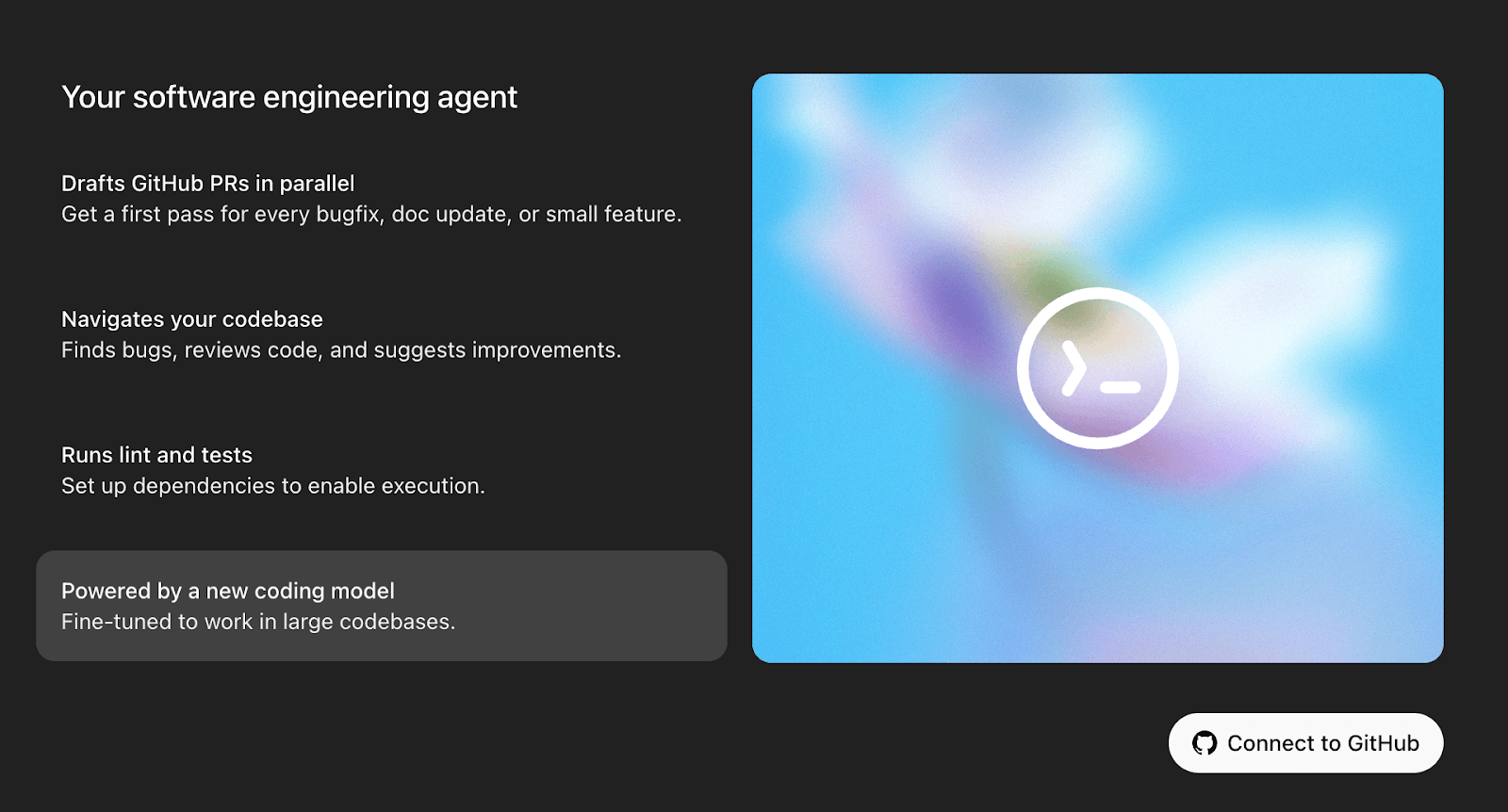
- 登入 ChatGPT 賬號。點選頁面上的登入入口,使用你的 ChatGPT 賬號完成登入。成功標誌:頁面回到 Codex 內容,且能繼續訪問各形態入口。
- 選擇本次使用的形態。第一次走通流程,優先用 Codex in ChatGPT,因為它不需要額外安裝。成功標誌:你能在對話介面中發起一個 Codex 會話,具體入口位置以官方介面實際顯示為準。
- 如需使用 CLI,按官方命令安裝。開啟終端,到 openai.com/codex 的 CLI 區域複製官方給出的安裝命令,粘貼後回車執行。成功標誌:命令結束沒有報錯,終端回到可輸入狀態。
- CLI 自檢。安裝完成後在終端執行:
codex --help成功標誌:終端輸出命令幫助資訊,而不是提示找不到命令。
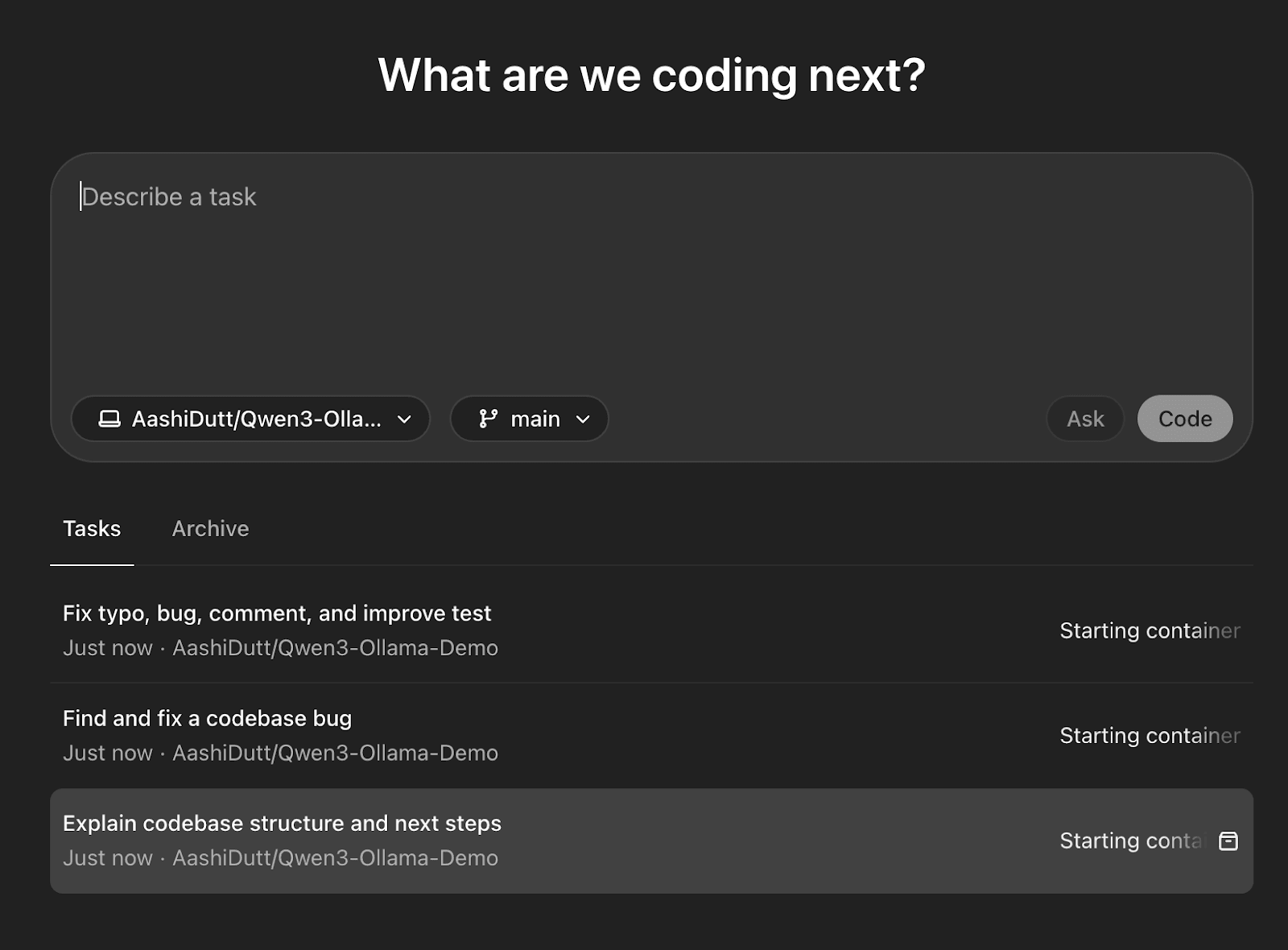
- 下達第一個任務。給出任務和驗收標準,例如:「讀取當前目錄下的 Python 檔案,為
parse_date函式生成一組單元測試。」成功標誌:Codex 開始返回規劃或執行結果,而不是停留在等待指令狀態。
完成後如何驗證
驗證分兩層:工具是否就緒、任務是否達到驗收標準。不要以「沒有報錯」作為唯一判斷依據。
工具層:CLI 就緒的標誌是 codex --help 或 codex --version 輸出幫助或版本資訊;ChatGPT 形態的標誌是會話開始並按你的指令執行;IDE 擴充套件的標誌是編輯器中出現擴充套件入口且能響應指令。介面細節以官方文件為準。
任務層:把下達任務時寫下的驗收標準當作檢查表。例如要求「為 parse_date 函式補測試」,就確認新增了測試檔案、測試能通過、改動沒有大幅超出目標函式範圍。要求「修一個 bug」,就復現原觸發條件,確認不再觸發。
可以再用一個小重構或程式碼審查任務做第二次驗證。官方把重構、測試生成和程式碼審查都列在 Codex 的能力範圍內,用這些輕量任務看輸出質量,比第一個任務更有參照意義。
關鍵概念補充說明
Codex 不是單一按鈕,而是同一套能力分佈在三種形態裡。Codex 在 ChatGPT 裡是對話式編碼代理,IDE extension 是編輯器內的擴充套件,Codex CLI 是終端裡的命令列工具。三者共享同一個 ChatGPT 賬號。
| 形態 | 使用入口 | 適合場景 |
|---|---|---|
| Codex in ChatGPT | ChatGPT 網頁 | 任務規劃與多代理協同 |
| Codex IDE extension | 程式碼編輯器 | 邊寫邊改、單檔案重構 |
| Codex CLI | 終端 | 命令列和可指令碼化任務 |
Skills 是官方用來沉澱團隊規範的功能。你可以把團隊的編碼標準、工作流程和慣例教給 Codex,之後它會在不同任務裡持續應用這些規範,降低需要人工逐條糾正的頻率。
官方還強調多智慧體工作流:藉助內建的 worktrees 和雲環境,多個代理可以在不同專案上並行工作。對個人第一個專案來說這不是必選項,但它解釋了 Codex 面向團隊場景的定位。
Codex 的任務範圍不只是「寫新程式碼」。官方列出的工作包括構建功能、複雜重構、程式碼審查、釋出,以及 issue 歸類、告警監控和 CI/CD 等後臺任務。這意味著它既可以是互動式結對工具,也可以被安排為後臺持續執行的角色。
下一步可以做什麼
走通第一個專案後,下一步取決於你的主要工作場景。
如果你大部分時間都在編輯器裡,可以安裝 IDE extension,把 Codex 放進日常程式碼審查和重構流程。如果你常用終端,可以把 CLI 接進可指令碼化的工作流,比如在合併請求前自動跑一次審查。
對團隊來說,更有價值的是嘗試 Skills:把團隊的程式碼規範、目錄約定和審查習慣編進去,再觀察它在多個任務裡是否一致遵守。選擇其他 AI 程式設計智慧體時,也可以參考 AI程式設計智慧體怎麼選:新手入門與功能自查清單 裡的判斷維度。
如果你想橫向比較同類工具,可到 AI 程式設計工具 分類頁檢視列表,再用本文的驗證方法對照試用。Codex 的能力邊界和具體配置會隨版本更新變化,長期使用時以官方 developer docs 和官方最新頁面為準。
常見報錯與排查
排查時先判斷問題是出在工具未就緒,還是任務本身沒描述清楚。下面的常見現象按「表現 → 原因 → 處理」列出,處理時先做第一條再觀察結果。
- 現象:終端執行
codex --help提示找不到命令。原因:CLI 沒有安裝成功,或安裝後終端沒有重新整理。處理:回到官方頁面重新複製安裝命令執行,然後新開一個終端視窗再試。
- 現象:登入後仍在 ChatGPT 裡找不到 Codex 入口。原因:賬號狀態或產品介面有變化。處理:從 openai.com/codex 頁面重新進入,並核對賬號登入狀態;入口位置以官方介面實際顯示為準。
- 現象:IDE 擴充套件安裝後無法呼叫。原因:編輯器版本不在支援範圍,或擴充套件未啟用。處理:按官方文件確認支援範圍,重啟編輯器後再試;仍不行就回到 ChatGPT 網頁形態,確認賬號本身可用。
- 現象:任務執行到一半中斷或輸出不完整。原因:任務描述過大,或網路不穩定。處理:把任務拆成更小的子任務重新執行,並檢查網路連線。
- 現象:輸出程式碼執行後不符合預期。原因:驗收標準沒有寫清楚,或任務邊界模糊。處理:補充明確的輸入、輸出和限制條件,重新下任務。
常見問題
Codex 怎麼用?
在 ChatGPT 網頁、IDE 擴充套件或命令列工具三個入口裡,用 ChatGPT 賬號登入後下達編碼任務。三種形態共享同一賬號。
Codex 安裝需要什麼條件?
最核心的是 ChatGPT 賬號,以及能訪問 openai.com/codex 的網路環境。不同形態的具體要求以官方頁面列出為準。
Codex CLI 和 IDE 擴充套件有什麼區別?
CLI 在終端執行,適合命令列和可指令碼化工作流;IDE 擴充套件在編輯器內部執行,適合邊寫邊改。兩者與 ChatGPT 形態共享賬號與能力。
Codex 適合做什麼任務?
官方列出的任務包括:規劃與實現功能、複雜重構、測試生成、程式碼審查、釋出,以及 issue 歸類、告警監控、CI/CD 等後臺工作。
Codex 的 Skills 有什麼作用?
Skills 用來把團隊的編碼標準、工作流和慣例教給 Codex,讓它在不同任務裡持續應用,減少人工逐條糾正的頻率。
第一次用 Codex 該從什麼任務開始?
從一個邊界清晰、能在一兩個檔案內看到結果的小任務開始,比如為單個函式補測試。不要一上來就做跨模組重構。